
Hướng dẫn kiểm tra IP Proxy: Cách kiểm tra chi tiết từ A–Z
Hướng dẫn kiểm tra IP Proxy, xác định địa chỉ IP, quốc gia, nhà cung cấp, trạng thái kết nối và cách xử lý lỗi Proxy thường gặp.

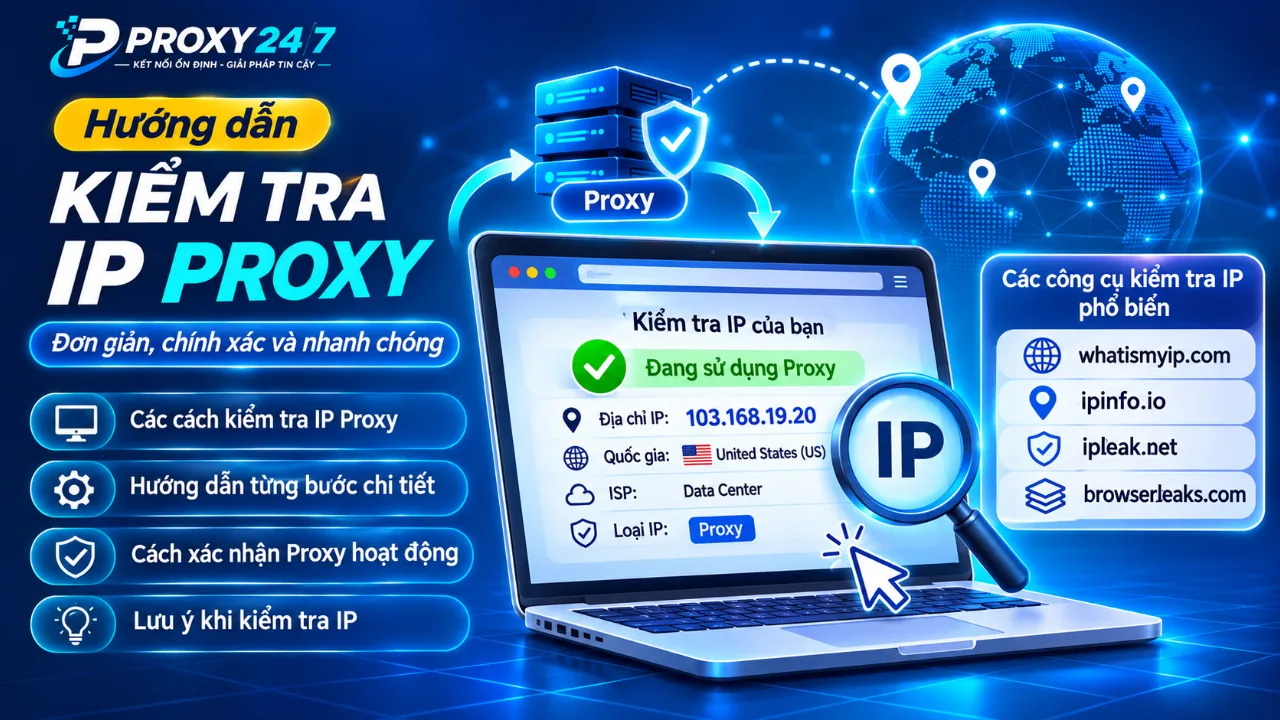
HƯỚNG DẪN KIỂM TRA IP PROXY: CÁCH KIỂM TRA CHI TIẾT TỪ A–Z
Sau khi mua và nhận thông tin Proxy, một trong những việc quan trọng nhất là kiểm tra xem Proxy đã hoạt động đúng hay chưa.
Việc kiểm tra IP Proxy giúp bạn xác định địa chỉ IP đang sử dụng, quốc gia, nhà cung cấp mạng, trạng thái kết nối và khả năng truy cập Internet thông qua Proxy.
Vậy làm thế nào để biết Proxy đã đổi IP thành công? Làm sao kiểm tra Proxy có đúng quốc gia và hoạt động ổn định?
Trong bài viết này, PROXY247.net sẽ hướng dẫn bạn các bước kiểm tra IP Proxy đơn giản, kể cả khi bạn chưa có nhiều kinh nghiệm sử dụng Proxy.
1. IP Proxy là gì?
IP Proxy là địa chỉ IP mà website hoặc dịch vụ trực tuyến có thể nhìn thấy khi lưu lượng truy cập của bạn được chuyển tiếp qua máy chủ Proxy.
Khi kết nối Internet trực tiếp, website thường nhìn thấy địa chỉ IP công khai của kết nối Internet bạn đang sử dụng.
Khi sử dụng Proxy được cấu hình đúng, website đích thường nhìn thấy IP của Proxy thay vì IP công khai của kết nối trực tiếp.
Ví dụ:
Khi không sử dụng Proxy: Website nhìn thấy IP công khai của mạng Internet bạn đang kết nối.
Khi sử dụng Proxy: Website nhìn thấy IP của máy chủ Proxy.
Khi thay đổi sang Proxy khác: Địa chỉ IP hiển thị có thể thay đổi theo Proxy mới.
Việc kiểm tra IP giúp bạn xác nhận Proxy có đang được sử dụng đúng cách hay không.
2. Những thông tin cần kiểm tra khi sử dụng Proxy
Khi kiểm tra một Proxy, bạn không nên chỉ quan tâm đến địa chỉ IP. Hãy kiểm tra thêm các thông tin sau:
2.1. Địa chỉ IP
Đây là thông tin quan trọng nhất. Bạn cần xác định IP hiển thị sau khi kết nối Proxy có đúng với IP được cấp hay không.
2.2. Quốc gia và vị trí IP
Kiểm tra quốc gia của IP Proxy có đúng với sản phẩm đã mua hay không.
Ví dụ: Nếu mua Proxy US, kết quả tra cứu nên thể hiện quốc gia là United States (Hoa Kỳ).
Lưu ý: Vị trí địa lý của IP được xác định thông qua cơ sở dữ liệu định vị IP và có thể không phản ánh chính xác địa chỉ vật lý của máy chủ.
2.3. Nhà cung cấp mạng (ISP/Organization)
Thông tin này giúp bạn nhận biết mạng hoặc tổ chức quản lý địa chỉ IP.
Với Proxy Residential, thông tin có thể thể hiện nhà cung cấp Internet dân dụng hoặc đơn vị liên quan đến mạng dân cư.
Với Proxy Datacenter, thông tin có thể thể hiện tên trung tâm dữ liệu hoặc nhà cung cấp hạ tầng máy chủ.
2.4. Trạng thái kết nối
Kiểm tra Proxy có kết nối thành công, truy cập được website và duy trì kết nối ổn định hay không.
2.5. Tốc độ và độ trễ
Tốc độ kết nối ảnh hưởng đến trải nghiệm sử dụng. Bạn nên kiểm tra thời gian phản hồi (Latency/Ping), tốc độ tải xuống và độ ổn định trong quá trình sử dụng.
3. Các website hỗ trợ kiểm tra IP Proxy
Bạn có thể sử dụng một số website miễn phí để kiểm tra địa chỉ IP sau khi kết nối Proxy.
3.1. WhatIsMyIPAddress
Website: https://whatismyipaddress.com/
Công cụ này giúp bạn kiểm tra:
Địa chỉ IP công khai.
Quốc gia và vị trí IP ước tính.
Nhà cung cấp dịch vụ Internet.
Một số thông tin liên quan đến IP.
Đây là lựa chọn đơn giản dành cho người mới bắt đầu.
3.2. IPinfo
Website: https://ipinfo.io/
IPinfo cung cấp thông tin chi tiết về địa chỉ IP, bao gồm:
Địa chỉ IPv4 hoặc IPv6.
Quốc gia và khu vực.
Thành phố ước tính.
Nhà cung cấp mạng hoặc tổ chức quản lý IP.
Một số thông tin phân loại mạng.
Đây là công cụ hữu ích khi cần kiểm tra kỹ hơn nguồn IP.
3.3. BrowserLeaks
Website: https://browserleaks.com/ip
BrowserLeaks hỗ trợ kiểm tra một số thông tin liên quan đến IP và kết nối trình duyệt, bao gồm:
Địa chỉ IPv4.
Địa chỉ IPv6.
Thông tin WebRTC.
Một số dữ liệu liên quan đến kết nối mạng.
Công cụ này hữu ích khi bạn muốn kiểm tra thêm khả năng rò rỉ thông tin IP qua trình duyệt.
Lưu ý: Kết quả kiểm tra WebRTC và DNS cần được đánh giá riêng. Một IP hiển thị đúng chưa đồng nghĩa toàn bộ kết nối đã được bảo vệ hoặc không có khả năng rò rỉ thông tin.
4. Hướng dẫn kiểm tra IP Proxy từng bước
Để kiểm tra Proxy đã hoạt động hay chưa, bạn có thể thực hiện theo quy trình dưới đây.
Bước 1: Chuẩn bị thông tin Proxy
Sau khi mua Proxy, bạn cần có các thông tin kết nối tương ứng với sản phẩm:
IP hoặc Host.
Port.
Username (nếu có).
Password (nếu có).
Giao thức Proxy được hỗ trợ như HTTP, HTTPS hoặc SOCKS5.
Hãy kiểm tra kỹ thông tin trước khi cấu hình.
Bước 2: Cấu hình Proxy trên trình duyệt hoặc phần mềm
Bạn có thể cấu hình Proxy thông qua trình duyệt, hệ điều hành hoặc phần mềm hỗ trợ Proxy.
Nhập đầy đủ các thông tin:
Proxy Host/IP.
Port.
Username.
Password.
Không phải sản phẩm nào cũng sử dụng đầy đủ cả bốn thông tin. Hãy căn cứ vào hướng dẫn của nhà cung cấp.
Bước 3: Truy cập website kiểm tra IP
Sau khi cấu hình Proxy, mở trình duyệt hoặc ứng dụng đã được thiết lập Proxy.
Truy cập một trong các website sau:
https://whatismyipaddress.com/
Hoặc:
Kiểm tra địa chỉ IP đang hiển thị trên trang.
Bước 4: Đối chiếu IP
So sánh kết quả với thông tin Proxy được cung cấp.
Bạn cần xác định:
IP hiển thị có đúng với IP Proxy được cấp không?
Quốc gia có đúng với sản phẩm đã mua không?
Nhà cung cấp mạng có phù hợp với loại Proxy không?
Nếu kết quả hiển thị IP Proxy thay vì IP kết nối trực tiếp, điều đó cho thấy lưu lượng truy cập của trình duyệt đang được chuyển tiếp qua Proxy ở thời điểm kiểm tra.
Bước 5: Kiểm tra khả năng truy cập website
Tiếp tục truy cập một số website thông thường để kiểm tra:
Website có mở được không?
Kết nối có bị gián đoạn không?
Tốc độ tải trang có ổn định không?
Có xuất hiện lỗi xác thực hoặc lỗi kết nối không?
Nên kiểm tra nhiều lần trong các khoảng thời gian khác nhau để đánh giá tính ổn định.
5. Cách kiểm tra Proxy có đúng quốc gia không?
Đây là vấn đề nhiều khách hàng quan tâm khi mua Proxy theo quốc gia.
Ví dụ: Bạn mua Proxy Mỹ (US) nhưng muốn chắc chắn IP đang sử dụng được định vị tại Hoa Kỳ.
Cách thực hiện:
Bước 1: Kết nối Proxy theo thông tin được cung cấp.
Bước 2: Truy cập https://ipinfo.io/.
Bước 3: Quan sát mục Country.
Bước 4: Đối chiếu với quốc gia của sản phẩm đã mua.
Một số mã quốc gia thường gặp:
US: United States – Hoa Kỳ.
VN: Vietnam – Việt Nam.
JP: Japan – Nhật Bản.
SG: Singapore.
KR: South Korea – Hàn Quốc.
UK: United Kingdom – Vương quốc Anh.
Lưu ý: Các cơ sở dữ liệu định vị IP có thể cập nhật khác nhau. Vì vậy, nếu quốc gia hiển thị không đúng như mong đợi, bạn nên kiểm tra thêm bằng một công cụ khác và liên hệ nhà cung cấp để xác minh.
6. Cách kiểm tra Proxy tĩnh và Proxy xoay
Proxy tĩnh và Proxy xoay có cơ chế hoạt động khác nhau, vì vậy cách kiểm tra cũng có một số điểm cần lưu ý.
6.1. Kiểm tra Proxy tĩnh
Proxy tĩnh thường duy trì một địa chỉ IP trong thời gian sử dụng theo điều kiện sản phẩm.
Cách kiểm tra:
Kết nối Proxy.
Truy cập website kiểm tra IP.
Ghi lại địa chỉ IP hiển thị.
Ngắt và kết nối lại theo đúng hướng dẫn.
Kiểm tra IP có được duy trì hay không.
Nếu IP không thay đổi trong các lần kiểm tra, điều đó phù hợp với đặc tính của Proxy tĩnh.
6.2. Kiểm tra Proxy xoay
Proxy xoay có khả năng thay đổi địa chỉ IP theo cơ chế của nhà cung cấp.
Tùy sản phẩm, IP có thể thay đổi theo thời gian, theo phiên kết nối hoặc theo yêu cầu.
Cách kiểm tra:
Kết nối Proxy xoay.
Truy cập website kiểm tra IP và ghi lại IP hiện tại.
Thực hiện thao tác đổi IP hoặc chờ hết chu kỳ theo hướng dẫn sản phẩm.
Truy cập lại website kiểm tra IP.
So sánh địa chỉ IP trước và sau khi xoay.
Lưu ý: Không phải Proxy xoay nào cũng thay đổi IP sau mỗi lần tải lại trang. Bạn cần thực hiện đúng cơ chế xoay IP của từng sản phẩm.
7. Cách kiểm tra tốc độ và độ ổn định của Proxy
Ngoài việc kiểm tra IP, bạn nên đánh giá chất lượng kết nối.
7.1. Kiểm tra độ trễ (Latency)
Độ trễ là khoảng thời gian cần thiết để dữ liệu truyền đến máy chủ và nhận phản hồi.
Độ trễ thấp thường giúp kết nối phản hồi nhanh hơn.
7.2. Kiểm tra tốc độ tải dữ liệu
Bạn có thể truy cập:
Thực hiện kiểm tra khi Proxy đã được cấu hình và xác nhận lưu lượng kiểm tra thực sự đi qua Proxy.
Lưu ý: Một số công cụ kiểm tra tốc độ có thể sử dụng các kết nối hoặc máy chủ khác nhau. Kết quả không phải lúc nào cũng phản ánh chính xác hiệu năng của Proxy trong ứng dụng thực tế.
7.3. Kiểm tra độ ổn định
Sử dụng Proxy trong một khoảng thời gian và theo dõi:
Có bị mất kết nối không?
Có xuất hiện lỗi xác thực không?
Tốc độ có thay đổi bất thường không?
Có truy cập được các website cần thiết không?
Không nên đánh giá Proxy chỉ qua một lần kiểm tra duy nhất.
8. Các lỗi thường gặp khi kiểm tra IP Proxy
Lỗi 1: IP hiển thị vẫn là IP ban đầu
Nguyên nhân có thể:
Proxy chưa được bật.
Cấu hình sai IP hoặc Port.
Trình duyệt chưa sử dụng Proxy.
Một số ứng dụng không đi qua cấu hình Proxy của trình duyệt.
Cách xử lý:
Kiểm tra lại cấu hình, khởi động lại trình duyệt và xác nhận ứng dụng đang sử dụng đúng Proxy.
Lỗi 2: Không thể kết nối Proxy
Nguyên nhân có thể:
Nhập sai thông tin xác thực.
Sai địa chỉ IP hoặc Port.
Proxy hết hạn hoặc chưa được kích hoạt.
Kết nối mạng hoặc máy chủ Proxy đang gặp sự cố.
Cách xử lý:
Kiểm tra lại Host, Port, Username, Password và trạng thái sản phẩm. Nếu vẫn không kết nối được, hãy liên hệ nhà cung cấp.
Lỗi 3: IP hiển thị sai quốc gia
Nguyên nhân có thể do dữ liệu định vị IP của website kiểm tra chưa cập nhật hoặc IP được định vị khác nhau giữa các cơ sở dữ liệu.
Cách xử lý:
Kiểm tra bằng hai website khác nhau và liên hệ bộ phận hỗ trợ để xác minh.
Lỗi 4: Proxy có kết nối nhưng tốc độ chậm
Nguyên nhân có thể:
Máy chủ Proxy ở xa vị trí người dùng.
Băng thông hạn chế.
Đường truyền Internet không ổn định.
Máy chủ Proxy đang có tải cao.
Cách xử lý:
Kiểm tra lại đường truyền Internet, thử kết nối vào thời điểm khác và trao đổi với nhà cung cấp nếu tình trạng kéo dài.
Lỗi 5: IP thay đổi ngoài dự kiến
Điều này có thể xảy ra với Proxy xoay khi hệ thống thay đổi IP theo chu kỳ hoặc phiên kết nối.
Cách xử lý:
Kiểm tra cơ chế xoay IP và thời gian duy trì phiên của sản phẩm.
9. Những lưu ý quan trọng khi sử dụng Proxy
Để quá trình sử dụng Proxy thuận lợi hơn, bạn nên:
Không chia sẻ thông tin đăng nhập Proxy cho người không có trách nhiệm.
Kiểm tra đúng quốc gia và loại Proxy trước khi sử dụng.
Không sử dụng một Proxy vượt quá giới hạn kết nối được cung cấp.
Kiểm tra thời hạn sử dụng và chính sách của sản phẩm.
Không sử dụng Proxy để thực hiện các hoạt động vi phạm pháp luật hoặc điều khoản dịch vụ của website.
Liên hệ bộ phận hỗ trợ khi phát sinh lỗi không thể tự xử lý.
10. Kết luận
Kiểm tra IP Proxy là bước quan trọng giúp người dùng xác nhận Proxy đã kết nối thành công, IP hiển thị đúng, quốc gia phù hợp và chất lượng đường truyền đáp ứng nhu cầu.
Chỉ với một vài công cụ miễn phí như WhatIsMyIPAddress, IPinfo và BrowserLeaks, bạn đã có thể kiểm tra được nhiều thông tin cơ bản về IP Proxy.
Nếu bạn đang sử dụng dịch vụ Proxy tại PROXY247.net, hãy kiểm tra IP sau khi nhận thông tin kết nối để đảm bảo sản phẩm hoạt động theo đúng thông số được cung cấp.
PROXY247.net – Kết nối ổn định, giải pháp tin cậy!
Truy cập https://proxy247.net/ để tìm hiểu các sản phẩm Proxy và lựa chọn giải pháp phù hợp với nhu cầu của bạn.


