
Cách cấu hình Proxy trên các trình duyệt Web chi tiết từ A–Z
Hướng dẫn cấu hình Proxy trên Chrome, Edge, Firefox và Safari. Các bước nhập IP, Port, tài khoản, mật khẩu và kiểm tra kết nối Proxy.

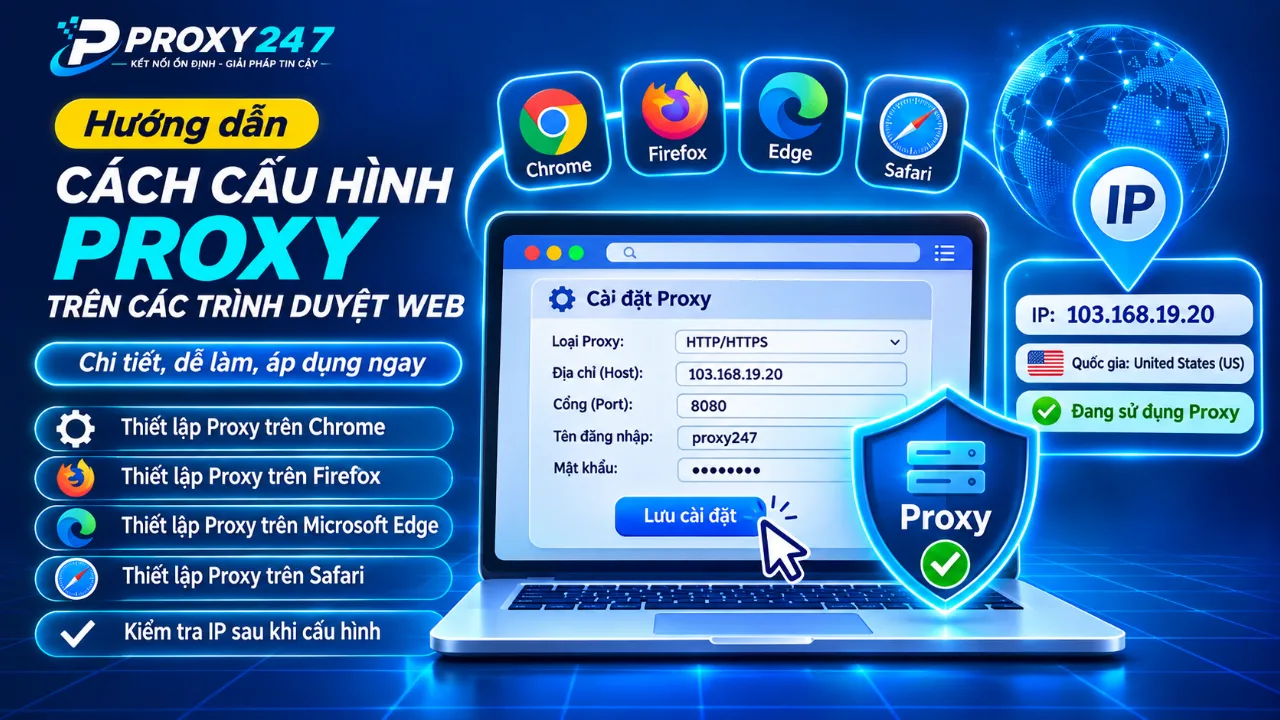
CÁCH CẤU HÌNH PROXY TRÊN CÁC TRÌNH DUYỆT WEB CHI TIẾT TỪ A–Z
Giới thiệu
Sau khi mua Proxy, bước tiếp theo là cấu hình Proxy trên trình duyệt để bắt đầu sử dụng. Tuy nhiên, không phải người dùng nào cũng biết cách nhập địa chỉ IP, Port, tài khoản và mật khẩu Proxy chính xác.
Trong bài viết này, PROXY247.net sẽ hướng dẫn bạn cách cấu hình Proxy trên các trình duyệt phổ biến như Google Chrome, Microsoft Edge, Mozilla Firefox và Safari.
Bạn sẽ biết cách thiết lập Proxy, lưu cấu hình, kiểm tra địa chỉ IP và xử lý một số lỗi thường gặp trong quá trình sử dụng.
1. Chuẩn bị thông tin trước khi cấu hình Proxy
Trước khi tiến hành cài đặt, bạn cần chuẩn bị đầy đủ thông tin kết nối do nhà cung cấp Proxy gửi.
Thông thường, thông tin Proxy bao gồm:
IP Address (Host): Địa chỉ máy chủ Proxy.
Port: Cổng kết nối Proxy.
Username: Tên đăng nhập nếu Proxy yêu cầu xác thực.
Password: Mật khẩu kết nối Proxy.
Protocol: Loại giao thức Proxy như HTTP, HTTPS hoặc SOCKS5.
Ví dụ minh họa:
Thông tin | Giá trị mẫu |
IP Address | IP do nhà cung cấp cấp |
Port | Port do nhà cung cấp cấp |
Username | Tài khoản Proxy |
Password | Mật khẩu Proxy |
Protocol | HTTP/HTTPS hoặc SOCKS5 |
Lưu ý: Đây chỉ là các trường thông tin mẫu. Bạn phải sử dụng đúng IP, Port và thông tin xác thực của sản phẩm Proxy đã mua.
2. Cách cấu hình Proxy trên Google Chrome
Google Chrome trên Windows thường sử dụng cài đặt Proxy của hệ điều hành Windows. Vì vậy, bạn cần thiết lập Proxy trong phần cài đặt mạng của Windows.
Bước 1: Mở cài đặt Chrome
Mở trình duyệt Google Chrome.
Nhấn biểu tượng ba dấu chấm ở góc trên bên phải.
Chọn Cài đặt (Settings).
Bước 2: Truy cập phần cài đặt hệ thống
Chọn Hệ thống (System).
Chọn Mở cài đặt Proxy trên máy tính (Open your computer's proxy settings).
Bạn cũng có thể mở trực tiếp bằng cách nhấn Windows + I, chọn Mạng và Internet (Network & Internet), sau đó chọn Proxy.
Bước 3: Thiết lập Proxy trên Windows
Tại mục Thiết lập Proxy thủ công (Manual proxy setup):
Bật Sử dụng máy chủ Proxy (Use a proxy server).
Nhập địa chỉ IP Proxy.
Nhập Port tương ứng.
Nhấn Lưu (Save).
Bước 4: Kiểm tra kết nối
Mở một tab mới trên Chrome.
Truy cập website kiểm tra IP.
Kiểm tra địa chỉ IP hiển thị có trùng với IP Proxy đã cấu hình hay không.
Nếu IP hiển thị thay đổi đúng theo thông tin Proxy, bạn đã thiết lập thành công.
Lưu ý: Nếu Proxy yêu cầu Username và Password, trình duyệt có thể hiển thị cửa sổ yêu cầu xác thực. Hãy nhập đúng thông tin nhà cung cấp gửi.
3. Cách cấu hình Proxy trên Microsoft Edge
Microsoft Edge cũng sử dụng cài đặt Proxy của hệ điều hành Windows trong cấu hình thông thường.
Bước 1: Mở cài đặt Edge
Mở Microsoft Edge.
Nhấn biểu tượng ba dấu chấm ở góc trên bên phải.
Chọn Settings (Cài đặt).
Bước 2: Truy cập cài đặt Proxy
Chọn System and performance (Hệ thống và hiệu suất), tùy phiên bản.
Tìm mục mở cài đặt Proxy của máy tính.
Hoặc truy cập trực tiếp:
Settings → Network & Internet → Proxy trên Windows.
Bước 3: Nhập thông tin Proxy
Bật tùy chọn sử dụng Proxy thủ công.
Nhập địa chỉ IP.
Nhập Port.
Lưu cài đặt.
Bước 4: Kiểm tra hoạt động
Mở một tab mới trên Edge, truy cập website kiểm tra IP và xác nhận địa chỉ IP hiển thị đã thay đổi theo Proxy.
Lưu ý: Do Edge sử dụng cấu hình Proxy của Windows nên việc thay đổi này có thể ảnh hưởng đến những ứng dụng khác cũng sử dụng Proxy hệ thống.
4. Cách cấu hình Proxy trên Mozilla Firefox
Khác với Chrome và Edge, Firefox hỗ trợ thiết lập Proxy riêng trong trình duyệt.
Bước 1: Mở cài đặt Firefox
Mở Mozilla Firefox.
Nhấn biểu tượng ba dấu gạch ngang ở góc trên bên phải.
Chọn Settings (Cài đặt).
Bước 2: Tìm mục Network Settings
Trong phần General (Chung), kéo xuống mục Network Settings (Cài đặt mạng).
Nhấn Settings (Cài đặt).
Bước 3: Chọn cấu hình Proxy thủ công
Trong cửa sổ Connection Settings, chọn:
Manual proxy configuration (Cấu hình Proxy thủ công).
Tùy loại Proxy bạn đang sử dụng, nhập thông tin tương ứng:
Trường hợp sử dụng HTTP/HTTPS Proxy:
HTTP Proxy: Nhập địa chỉ IP Proxy.
Port: Nhập cổng kết nối.
Đánh dấu Also use this proxy for HTTPS nếu muốn sử dụng cùng Proxy cho kết nối HTTPS.
Trường hợp sử dụng SOCKS5:
SOCKS Host: Nhập địa chỉ IP Proxy.
Port: Nhập cổng kết nối.
Chọn SOCKS v5.
Nếu nhà cung cấp hỗ trợ phân giải DNS qua SOCKS5, bạn có thể bật tùy chọn Proxy DNS when using SOCKS v5.
Bước 4: Lưu cấu hình
Kiểm tra lại IP và Port.
Nhấn OK để lưu.
Mở tab mới và truy cập website kiểm tra IP.
Nếu kết nối thành công, Firefox sẽ sử dụng Proxy theo cấu hình riêng của trình duyệt.
5. Cách cấu hình Proxy trên Safari
Safari trên macOS sử dụng cài đặt Proxy của hệ điều hành.
Bước 1: Mở cài đặt hệ thống
Mở System Settings (Cài đặt hệ thống).
Chọn Network (Mạng).
Chọn kết nối mạng đang sử dụng, ví dụ Wi-Fi.
Nhấn Details (Chi tiết).
Bước 2: Truy cập mục Proxies
Trong cửa sổ cài đặt mạng, chọn mục Proxies.
Tùy loại Proxy, bạn có thể lựa chọn:
Web Proxy (HTTP).
Secure Web Proxy (HTTPS).
SOCKS Proxy.
Bước 3: Nhập thông tin Proxy
Nhập Server hoặc IP Proxy.
Nhập Port.
Nhập Username và Password nếu được yêu cầu.
Xác nhận và lưu cài đặt.
Bước 4: Kiểm tra kết nối
Mở Safari, truy cập website kiểm tra IP và xác nhận địa chỉ IP đang hiển thị.
Nếu IP đã thay đổi đúng theo Proxy, quá trình cấu hình đã hoàn tất.
6. Cách kiểm tra Proxy sau khi cấu hình
Sau khi hoàn thành cài đặt trên trình duyệt, bạn nên kiểm tra lại kết nối để đảm bảo Proxy hoạt động bình thường.
Bước 1: Kiểm tra địa chỉ IP
Truy cập các website kiểm tra IP như:
Bước 2: Đối chiếu thông tin
Kiểm tra các thông tin:
Địa chỉ IP đang hiển thị.
Quốc gia hoặc khu vực IP.
Nhà cung cấp mạng.
Loại kết nối và thông tin liên quan nếu website hỗ trợ.
Bước 3: Kiểm tra truy cập website
Thử truy cập một số website thông thường để xác nhận kết nối ổn định.
Nếu IP hiển thị đúng và các website truy cập bình thường, Proxy đã được cấu hình thành công.
Bạn có thể tham khảo thêm bài viết: Hướng dẫn kiểm tra IP Proxy chi tiết từ A–Z.
7. Những lỗi thường gặp khi cấu hình Proxy
Trong quá trình sử dụng, người dùng có thể gặp một số lỗi phổ biến sau:
Lỗi 1: Không thể kết nối Proxy
Nguyên nhân:
Nhập sai địa chỉ IP.
Nhập sai Port.
Proxy đã hết hạn.
Máy chủ Proxy đang gặp sự cố.
Cách khắc phục:
Kiểm tra lại thông tin kết nối.
Xác nhận thời hạn sử dụng Proxy.
Liên hệ nhà cung cấp nếu vẫn không kết nối được.
Lỗi 2: Sai Username hoặc Password
Nguyên nhân: Thông tin xác thực không chính xác hoặc tài khoản chưa được cấp quyền sử dụng.
Cách khắc phục:
Kiểm tra lại tên đăng nhập và mật khẩu.
Chú ý ký tự viết hoa, viết thường.
Liên hệ bộ phận hỗ trợ để xác nhận thông tin.
Lỗi 3: Đã cấu hình nhưng IP không thay đổi
Nguyên nhân:
Cấu hình Proxy chưa được lưu.
Trình duyệt chưa sử dụng đúng Proxy.
Có thể đang sử dụng cấu hình Proxy khác.
Cách khắc phục:
Kiểm tra lại cài đặt mạng.
Đóng và mở lại trình duyệt.
Kiểm tra IP bằng một website khác.
Lỗi 4: Kết nối Proxy chậm hoặc không ổn định
Nguyên nhân:
Chất lượng máy chủ Proxy.
Khoảng cách địa lý đến máy chủ.
Băng thông và tình trạng mạng.
Máy chủ đang có nhiều kết nối.
Cách khắc phục:
Kiểm tra kết nối Internet.
Thử lại vào thời điểm khác.
Liên hệ nhà cung cấp để kiểm tra máy chủ.
8. Những lưu ý quan trọng khi sử dụng Proxy trên trình duyệt
Để sử dụng Proxy hiệu quả, bạn nên lưu ý:
Sử dụng đúng giao thức Proxy mà nhà cung cấp hỗ trợ.
Không chia sẻ Username và Password cho người không có trách nhiệm.
Không sử dụng Proxy không rõ nguồn gốc.
Kiểm tra địa chỉ IP sau mỗi lần thay đổi cấu hình.
Không nên cấu hình nhiều Proxy chồng chéo nếu chưa hiểu rõ cách hoạt động.
Lưu ý rằng cấu hình Proxy không đồng nghĩa với việc mã hóa toàn bộ lưu lượng Internet.
Không sử dụng Proxy để thực hiện các hoạt động vi phạm pháp luật hoặc điều khoản dịch vụ của website.
9. Nên lựa chọn Proxy nào để sử dụng trên trình duyệt?
Tùy theo mục đích sử dụng, bạn có thể lựa chọn loại Proxy phù hợp:
Proxy tĩnh:
Phù hợp với nhu cầu cần duy trì một địa chỉ IP ổn định trong thời gian sử dụng, tùy theo đặc tính sản phẩm.
Proxy xoay:
Phù hợp với các tác vụ cần luân phiên địa chỉ IP theo thời gian, phiên kết nối hoặc cơ chế do nhà cung cấp hỗ trợ.
Proxy Residential:
Sử dụng địa chỉ IP thuộc mạng dân cư, phù hợp với một số nhu cầu cần IP dân cư. Chất lượng và đặc tính phụ thuộc vào nguồn IP và sản phẩm cụ thể.
Proxy Datacenter:
Phù hợp với nhu cầu kỹ thuật, kiểm thử hệ thống và các tác vụ cần kết nối máy chủ.
Trước khi mua, bạn nên xem kỹ thông tin sản phẩm, quốc gia, loại IP, thời hạn sử dụng và chính sách hỗ trợ.
10. Kết luận
Việc cấu hình Proxy trên trình duyệt Web không quá phức tạp nếu bạn nắm được các bước thiết lập và chuẩn bị đầy đủ thông tin kết nối.
Google Chrome và Microsoft Edge thường sử dụng cấu hình Proxy của Windows, trong khi Firefox hỗ trợ thiết lập riêng. Safari trên macOS sử dụng cấu hình mạng của hệ điều hành.
Sau khi cấu hình, hãy luôn kiểm tra IP và thử truy cập website để xác nhận Proxy hoạt động đúng.
Nếu bạn đang tìm kiếm dịch vụ Proxy phục vụ nhu cầu cá nhân, công việc hoặc các hoạt động kỹ thuật hợp pháp, hãy tham khảo các sản phẩm tại PROXY247.net.
PROXY247.net – Kết nối ổn định, giải pháp tin cậy!
Truy cập website: https://proxy247.net/ để tìm hiểu các sản phẩm Proxy và lựa chọn giải pháp phù hợp với nhu cầu của bạn.


